Les meilleurs raccourcis clavier dans Photoshop

Raccourcis couramment utilisés
Des raccourcis généraux te facilitent le travail dans Photoshop. Lorsque tu adaptes tes images pour Cadeaux photo comme Calendrier, Tasses photo et Cie, tu gagnes non seulement du temps, mais tu t'épargnes aussi quelques clics de souris. Tu peux ainsi mettre en valeur de magnifiques souvenirs en quelques étapes et les immortaliser sur des supports imprimés de grande qualité.
| Raccourci clavier | Windows | macOS |
| Raccourcis clavier | Alt + Maj + Ctrl + K | Alt + Maj + Cmd + K |
| Menus | Alt + Maj + Ctrl + M | Alt + Maj + Cmd + M |
| Paramètres par défaut : Généralités | Ctrl + K | Cmd + K |
| Enregistrer | Ctrl + S | Cmd + S |
| Transformer librement | Ctrl + T | Cmd + T |
| Réduire la taille du pinceau | Ö | Ö |
| Agrandir la taille du pinceau | # | # |
| Réduire la netteté des contours du pinceau | { | { |
| Augmenter la netteté des contours du pinceau | } | } |
| Passer de la peinture à l'effacement avec le même pinceau | `maintenir enfoncé | `maintenir enfoncé |
| Couleur par défaut pour le premier plan et l'arrière-plan | D | D |
| Inverser la couleur de premier plan et d'arrière-plan | X | X |
| Ajuster le(s) niveau(x) à l'écran | Alt + cliquer sur le calque | Appuyez sur la touche Option + et cliquez sur le niveau souhaité |
| Nouveau niveau créé par copie | Ctrl + J | Cmd + J |
| Nouveau calque par découpe | Maj + Ctrl + J | Maj + Cmd + J |
| Élargir la sélection | Outil de sélection libre + glisser en maintenant la touche Maj enfoncée | Outil de sélection libre + glisser en maintenant la touche Maj enfoncée |
| Activation/désactivation de la sélection automatique à l'aide de l'outil de déplacement | Cliquer tout en maintenant la touche Ctrl enfoncée | Cliquer tout en maintenant la touche Cmd enfoncée |
| Fermer tous les fichiers ouverts à l'exception du fichier actuel | Ctrl + Alt + P | Cmd + Option + P |
| Navigation entre les champs | Touche de tabulation | Touche de tabulation |
| Navigation entre les champs dans le sens inverse | Tab + Maj | Tab + Maj |
| Remplacer « Annuler » par « Réinitialiser » | Ancien | Option |
Touches de fonction
| Raccourci clavier | Windows | macOS |
| Découper | F2 | F2 |
| Copier | F3 | F3 |
| Insérer | F4 | F4 |
| Afficher/masquer le panneau de commande « Pinceau » | F5 | F5 |
| Afficher/masquer le panneau de commande « Couleur » | F6 | F6 |
| Afficher/masquer le panneau « Calques » | F7 | F7 |
| Afficher/masquer le panneau « Info » | F8 | F9 |
| Retour à la version précédente | F12 | F12 |
| Inverser la sélection | Maj + F7 | Maj + F7 |
Raccourcis dans la section « Fichier » du menu
C'est notamment le cas pour les projets de grande envergure, tels que le traitement d'images pour Affiche ou même Roll-ups, les raccourcis tels que « Enregistrer » ou « Exporter » sont indispensables. Ils te permettent de passer rapidement d’un projet à l’autre et d’enregistrer des fichiers dans des formats prêts à l’impression.
| Raccourci clavier | Windows | macOS |
| Nouveau | Ctrl + N | Cmd + N |
| Ouvrir | Ctrl + O | Cmd + O |
| Fermer | Ctrl + W | Cmd + W |
| Tout fermer | Alt + Ctrl + W | Option + Cmd + W |
| Enregistrer | Ctrl + S | Cmd + S |
| Enregistrer sous | Maj + Ctrl + S | Maj + Cmd + S |
| Exporter au format | Alt + Maj + Ctrl + W | Option + Maj + Commande + W |
| Imprimer | Ctrl + P | Cmd + P |
| Quitter | Ctrl + Q | Cmd + Q |
Raccourcis dans la section « Modifier » du menu
| Raccourci clavier | Windows | macOS |
| Annuler | Ctrl + Z | Cmd + Z |
| Répéter | Maj + Ctrl + Z | Maj + Commande + Z |
| Découper | Ctrl + X | Cmd + X |
| Copier | Ctrl + C | Cmd + C |
| Réduire à un seul niveau : copier | Maj + Ctrl + C | Maj + Cmd + C |
| Insérer | Ctrl + V | Cmd + V |
| Insérer à l'emplacement d'origine | Maj + Ctrl + V | Maj + Cmd + V |
| Ajouter à la sélection | Alt + Maj + Ctrl + V | Option + Maj + Cmd + V |
| Mise à l'échelle en fonction du contenu | Maj + F5 | Maj + F5 |
| Transformer librement | Ctrl + T | Cmd + T |
| Paramètres de couleur | Maj + Ctrl + K | Maj + Cmd + K |
Raccourcis dans la section « Image » du menu
| Raccourci clavier | Windows | macOS |
| Espace de travail | Alt + Ctrl + C | Alt + Cmd + C |
| Taille de l'image | Alt + Ctrl + I | Option + Cmd + I |
| Correction des nuances de gris | Ctrl + L | Cmd + L |
| Teinte / Saturation | Ctrl + U | Cmd + Ctrl |
| Réduire la saturation | Maj + Ctrl + U | Maj + Cmd + U |
| Équilibre des couleurs | Ctrl + B | Cmd + B |
| Noir et blanc | Alt + Maj + Ctrl + B | Option + Maj + Cmd + B |
| Retour | Ctrl + I | Cmd + I |
Raccourcis dans la section « Sélection » du menu
| Raccourci clavier | Windows | macOS |
| Tout sélectionner | Ctrl + A | Cmd + A |
| Désélectionner | Ctrl + D | Cmd + D |
| Sélectionner à nouveau | Maj + Ctrl + D | Maj + Cmd + D |
| Inverser la sélection | Maj + Ctrl + I | Maj + Cmd + I |
| Tous les niveaux | Alt + Ctrl + A | Option + Cmd + A |
| Rechercher des niveaux | Alt + Maj + Ctrl + F | Option + Maj + Cmd + F |
| Sélectionner et masquer | Alt + Ctrl + R | Option + Cmd + R |
Raccourcis pour la fonction « Calques »
Les calques sont au cœur de nombreux projets Photoshop. Grâce à des combinaisons telles que la création d’un nouveau calque ou d’un masque de découpe, tu peux affiner tes créations. En particulier pour les grandes surfaces Produits photo pour les mursLorsque chaque ligne et chaque détail comptent, ces raccourcis vous permettent de garder un travail clair et structuré. Le résultat ? Des mises en page parfaitement harmonisées, aussi belles à l'écran que dans la réalité.
| Raccourci clavier | Windows | macOS |
| Nouveau niveau | Maj + Ctrl + N | Maj + Cmd + N |
| Copier le niveau | Ctrl + J | Cmd + J |
| Niveau obtenu par découpe | Maj + Ctrl + J | Maj + Cmd + J |
| Créer un gabarit de découpe | Alt + Ctrl + G | Option + Cmd + G |
| Regrouper les niveaux | Ctrl + G | Cmd + G |
| Désactiver le regroupement des calques | Maj + Ctrl + G | Maj + Cmd + G |
| Fixer le calque | Ctrl + / | Cmd + / |
| Afficher/masquer le niveau | Ctrl + , | Cmd + , |
| Réduire à un seul niveau | Ctrl + E | Cmd + E |
| Réduire les éléments visibles à un seul niveau | Maj + Ctrl + E | Maj + Cmd + E |
| Exporter au format | Alt + Maj + Ctrl + . | Option + Maj + Cmd + . |
| Exportation rapide au format JPG | Maj + Ctrl + . | Maj + Cmd + . |
Raccourcis dans la section « Affichage » du menu
| Raccourci clavier | Windows | macOS |
| Agrandir l'image | Ctrl + + | Cmd + + |
| Réduire la vue | Ctrl + - | Cmd + - |
| Image complète | Ctrl + 0 | Cmd + 0 |
| Affichage à 100 % | Ctrl + 1 | Cmd + 1 |
| Déplacer la vue | Barre d'espace | Barre d'espace |
| Règles | Ctrl + R | Cmd + R |
| Aligner | Maj + Ctrl + , | Maj + Cmd + , |
| Afficher les lignes de repère | Ctrl + , | Cmd + , |
| Masquer les lignes de repère | Alt + Ctrl + , | Option + Cmd + , |
| Afficher la grille | Alt + Maj + Ctrl + , | Option + Maj + Cmd + , |
Raccourcis dans la section « Outils » du menu
| Raccourci clavier | Windows/macOS |
| Déplacer | V |
| Sélection | M |
| Lasso | L |
| Baguette magique | W |
| Recadrage | C |
| Cadre | K |
| Pipette | I |
| Réparation | J |
| Pinceau (Brush) | B |
| Changer les couleurs | X |
| Couleurs standard | D |
| Tampons de copie | S |
| Gomme | E |
| Historique | G |
| Densité de tirage / surexposition | O |
| Stylo | P |
| Texte | T |
| Mode de masquage | Q |
| Chemin d'accès / Sélection directe | A |
| Formulaire | U |
| Manuel | H |
| Rotation de la vue | R |
| Zoom | Z |
| Mode d'affichage | F |
Modifier les raccourcis clavier dans Photoshop
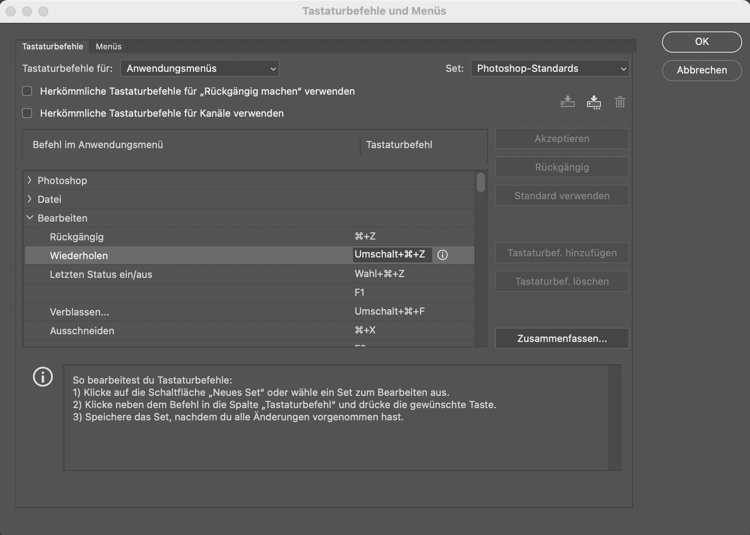
Tu souhaites créer tes propres raccourcis clavier ? Avec Photoshop, c'est très simple. Dans le menu « Édition », tu trouveras « Raccourcis clavier ». En cliquant dessus, une fenêtre s'ouvre dans laquelle tu peux personnaliser les combinaisons de touches ! Dans cette même fenêtre, sous « Regrouper », tu peux créer une liste de tous tes raccourcis clavier. Photoshop regroupe ici tes raccourcis actifs dans un fichier HTML.